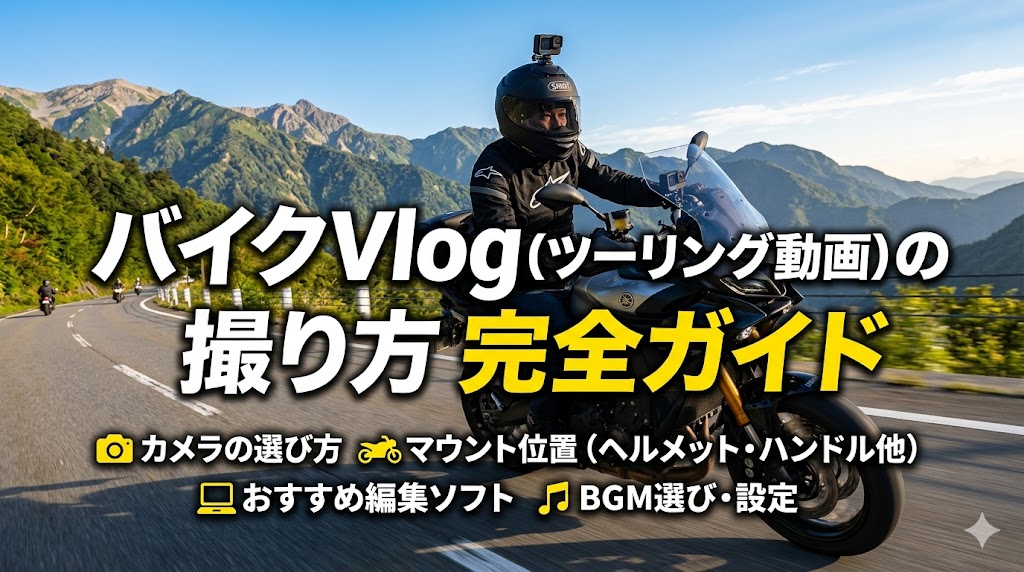
「ツーリング動画を撮ってみたいけど、何から始めればいいかわからない」
バイクのYouTubeチャンネル(いわゆる「モトブログ」)やSNS向けショート動画は、スマートフォンとアクションカメラがあれば誰でも始められる時代になっています。この記事ではカメラの選び方・マウント位置の考え方・初心者でも使える編集ソフト・著作権フリーBGMの探し方・チャンネル運営のコツを解説します。
STEP①:撮影機材を揃える
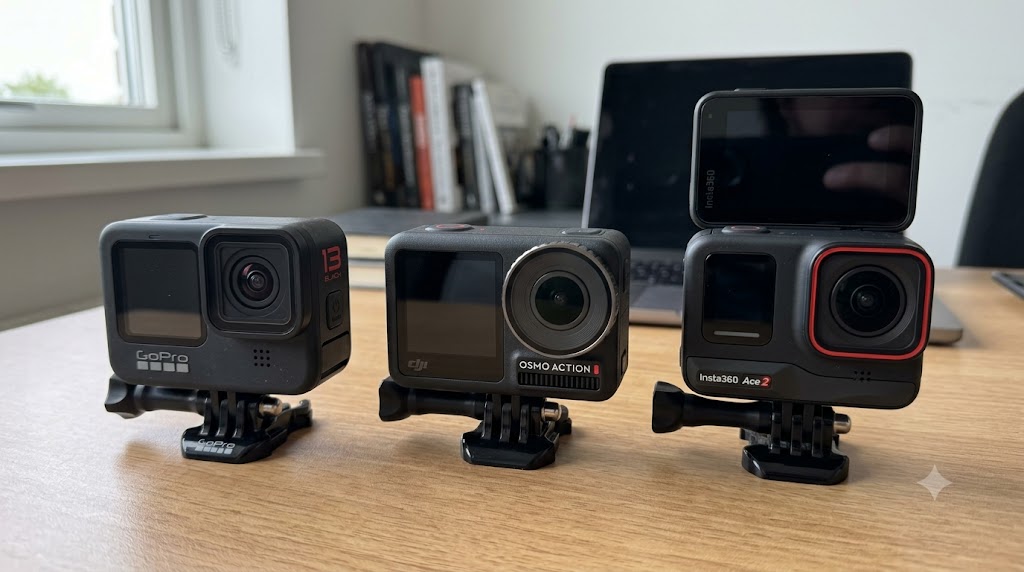
アクションカメラ:3つの選択肢
バイクVlogの主力はアクションカメラです。現在の3大ブランドについては「バイク用アクションカメラおすすめ5選」でも詳しく解説していますが、動画コンテンツ目的での選び方を補足します。
| カメラ | 価格帯 | 動画制作での強み |
|---|---|---|
| GoPro HERO13 Black | 5〜6万円台 | 手ブレ補正最高・マウントアクセサリー最豊富 |
| DJI Osmo Action 5 Pro | 5〜7万円台 | 夜間・逆光に強い・12時間駆動(3本コンボ) |
| Insta360 Ace Pro 2 | 6〜8万円台 | ライカ共同開発・自然な色味・フリップスクリーン |
ゴリライダーさんを参考にすると:「GoProやSONYのアクションカメラが人気」(ゴリライダー確認)。初心者には手ブレ補正と操作性に定評のあるGoProが導入しやすいですが、夜間走行・ツーリングの長時間撮影重視ならDJIという選択が現実的です。

 ポチップ
ポチップ
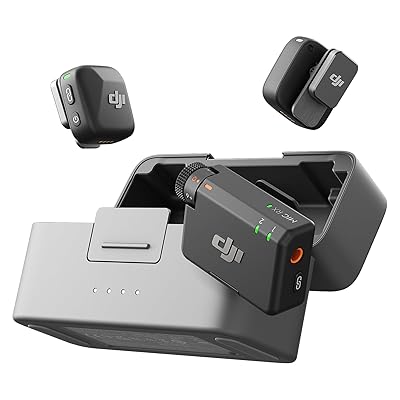
マイク:風切り音対策が必須
走行中の最大の音声問題は「風切り音」です。カメラ内蔵マイクのみだと風切り音が大きく声・ナレーションが聞き取れません。
対策①:外部マイク(ヘルメット内設置)
インカムのスピーカー・マイクシステムを活用してヘルメット内から録音する方法(ゴリライダー確認)。走行風の影響を大幅に減らせます。
対策②:ウインドスクリーン(風防スポンジ)
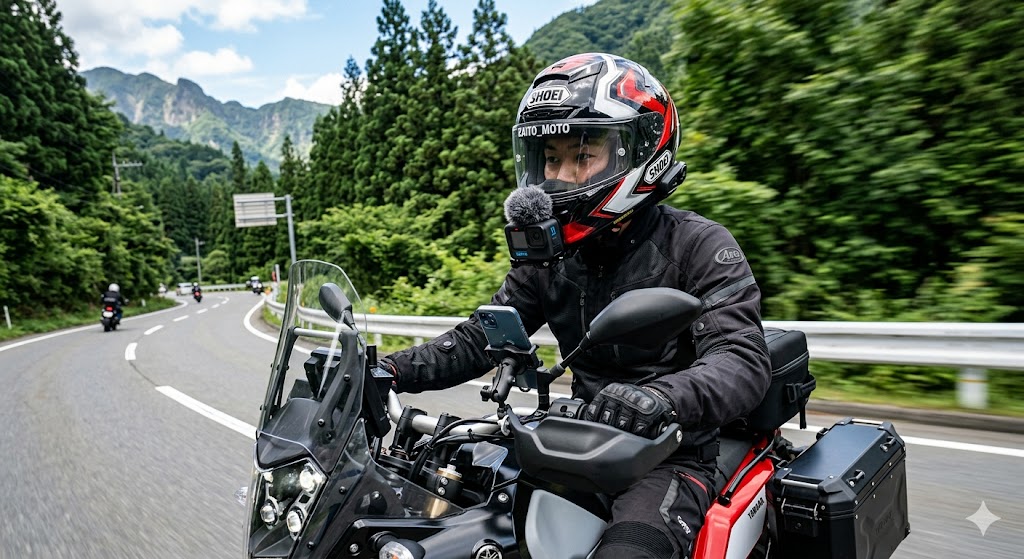
カメラのマイク部分に装着する球状のスポンジ(ウインドスクリーン)で風切り音を大幅に軽減します(ゴリライダー確認)。1,000〜3,000円程度で入手可能。
 ポチップ
ポチップ
スマートフォン:サブカメラとして活用
メインカメラがアクションカメラでも、スマートフォンは「停車中の風景・料理・インタビュー」などの補助的な撮影に活躍します。最新のiPhone・Androidの動画品質は十分高く、サブカメラとして実用的です。
STEP②:マウント位置を決める
バイクVlogでのマウント位置と映像の特性の詳細は「バイク用ドラレコの取り付け位置完全ガイド」でも解説していますが、Vlog目的でのポイントを整理します。
チンマウント(顎マウント):Vlog最推奨
バイク系YouTubeで最もスタンダードな位置。 フルフェイスヘルメットの顎部分に取り付けることで、ライダー目線に近い・バイクのタンクとハンドルが映り込む「バイク動画らしい映像」が撮れます。
複数角度を組み合わせる
プロのモトブロガーは複数のカメラを使い分けています。
| 組み合わせ例 | 映像の効果 |
|---|---|
| チンマウント+タンクマウント | ライダー目線+バイク俯瞰のカット切り替え |
| チンマウント+ドローン(空撮) | 走行シーンに迫力と変化 |
| チンマウント+一眼カメラ(停車時) | 走行動画+シネマティックなカットインサート |
 ポチップ
ポチップ
STEP③:編集ソフトの選択
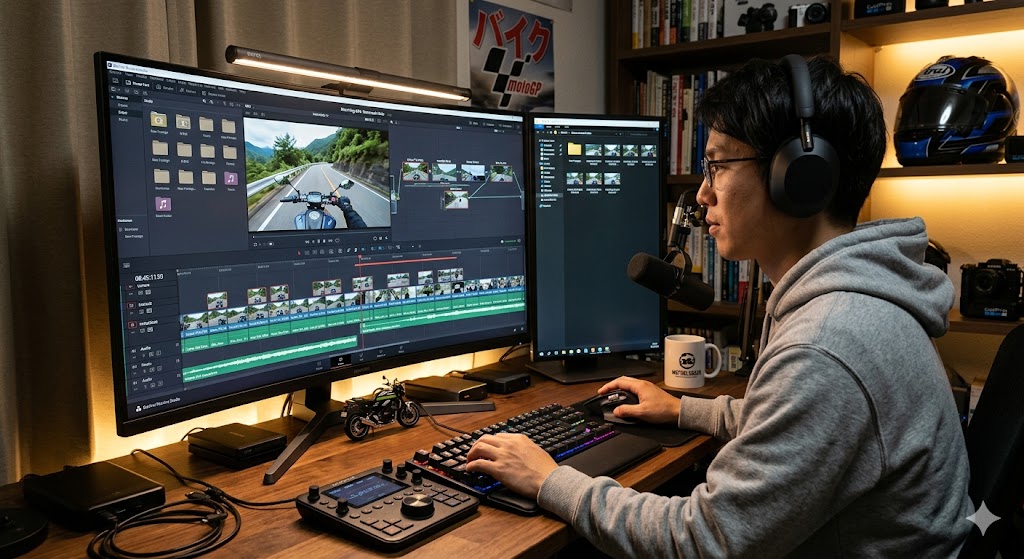
無料:DaVinci Resolve(初心者〜プロまで)
初心者に最もおすすめの編集ソフト。 無料版でも映画レベルの編集機能が使え、テロップ・カット編集・カラーグレーディング・BGM追加が全て無料で行えます。
- YouTube・映画の現場でも使われているプロ仕様
- 無料版でほぼ全ての基本機能が使える
- 動作が重いため8GB以上のRAMが推奨
有料:Adobe Premiere Pro
月額2,728円〜(単体プランの場合)。業界標準の編集ソフトで、映像制作の仕事を視野に入れているなら習得価値が高い。モトブログ目的ならDaVinci Resolveで十分ですが、Adobe CCのセットで使える場合は選択肢になります。
スマートフォン:CapCut(無料・初心者向け)
パソコンなしでスマートフォンだけで編集する場合、CapCutが初心者に使いやすいアプリです。テンプレートから始められ、ショート動画(リール・TikTok)形式なら十分な品質が出ます。
 ポチップ
ポチップ
STEP④:BGMの選び方・著作権フリー音源
YouTube動画やInstagramリールにBGMを使う際は著作権に注意が必要です。
著作権フリー音源の主要サービス
| サービス | 特徴 | 料金 |
|---|---|---|
| YouTube Audio Library | YouTube公式提供・完全無料・YouTube投稿に最適 | 無料 |
| Epidemic Sound | プロ品質・多ジャンル・月額サブスク | 有料(月額約1,000〜2,000円程度) |
| Artlist | 映像向けの高品質楽曲 | 有料 |
| DOVA-SYNDROME | 日本語サービス・無料・クレジット不要が多い | 無料 |
「Spotifyの曲をそのまま使う」は著作権侵害になります。 人気楽曲はSNSに投稿すると自動で検知され、動画が消されたり収益が剥奪されたりします(rantaka.com確認)。著作権と同様に安全運転のルールも守って動画を制作してください。「【2026年版】バイクの危険予測・ヒヤリハット対策完全ガイド」でも解説しています。
バイク動画に合うBGMの傾向
- 走行シーン(高速区間):BPM130以上のアップテンポ・ロック系・EDM
- 風景・観光スポット:アコースティックギター・環境音系
- エンディング・まとめ:ゆったりしたインスト
STEP⑤:チャンネル・アカウント育成のコツ
YouTubeチャンネルのポイント
- サムネイル:バイク動画は「車種名・場所名」を入れると検索に引っかかりやすい
- タイトル:「ZX-10R ビーナスライン 2025」のような具体的なキーワード
- 再生時間:10〜15分が初期の目標として現実的。最初は短くても継続が大切
- 投稿頻度:週1回が理想。最低でも月2回を目安に
ショート動画・リールとの組み合わせ
長尺YouTubeと合わせて、同じ素材からショート動画(YouTube Shorts・Instagramリール)を作る「コンテンツの二次利用」が効率的です。ツーリングの1分ハイライトをリールとして投稿→詳細は長尺YouTubeへ誘導するフローが定番です。SNS全般の活用は「バイク乗りのSNS活用ガイド」でも解説しています。
 ポチップ
ポチップ
まとめ
バイクVlogの始め方をまとめると👇
機材の選択
- アクションカメラ:GoPro(手ブレ補正)・DJI Action 5 Pro(長時間・夜間)・Insta360 Ace Pro 2(色味・フリップスクリーン)
- マイク:ウインドスクリーン必須・インカム連携が理想的
- マウント:チンマウントが最もバイク動画らしい映像
編集ソフト
- 無料:DaVinci Resolve(初心者〜プロ・最推奨)
- 有料:Adobe Premiere Pro(月額2,728円〜)
- スマホ編集:CapCut(ショート動画向け)
BGM:著作権に注意
- YouTube Audio Library(無料・安全)
- DOVA-SYNDROME(日本語・無料)
- Spotifyの楽曲は使用不可
チャンネル運営
- タイトルに車種名・場所名のキーワード
- 投稿頻度:週1回が理想
- ショート動画との二次利用が効率的
👉 アクションカメラの詳細は「バイク用アクションカメラおすすめ5選」でまとめています。 👉 バイクSNS全般の活用は「バイク乗りのSNS活用ガイド」を参考にしてください。 👉 インカムとの音声連携は「ソロライダーがインカムを使うメリット」でも解説しています。 👉 Instagramでの写真の撮り方は「バイクInstagramアカウントの育て方」もあわせてどうぞ。

コメント